Dev Containersとは
Dev Containers は、プロジェクト固有の開発環境をコンテナーとして分離するためのしくみです。PC本体の環境を変えることなく、チームで統一された開発環境を手軽に再現できます。環境のセットアップに時間をかけずに開発をスタートできるのが大きなメリットです。
VSCode、Cursor、IntelliJ IDEAなどの環境で利用できますが、ここでは VSCode での利用方法を紹介します。
1. Docker Desktop をインストールする
正確に言うと、Dev Containersはそれ自体が独立したコンテナーそのものではありません。ここでは、Docker Desktop環境をインストールしたのち、Dev Containersをインストール、有効化していきます。
Docker Desktopのインストール方法は、以下のページで紹介しています
2. VSCode に拡張機能を追加する
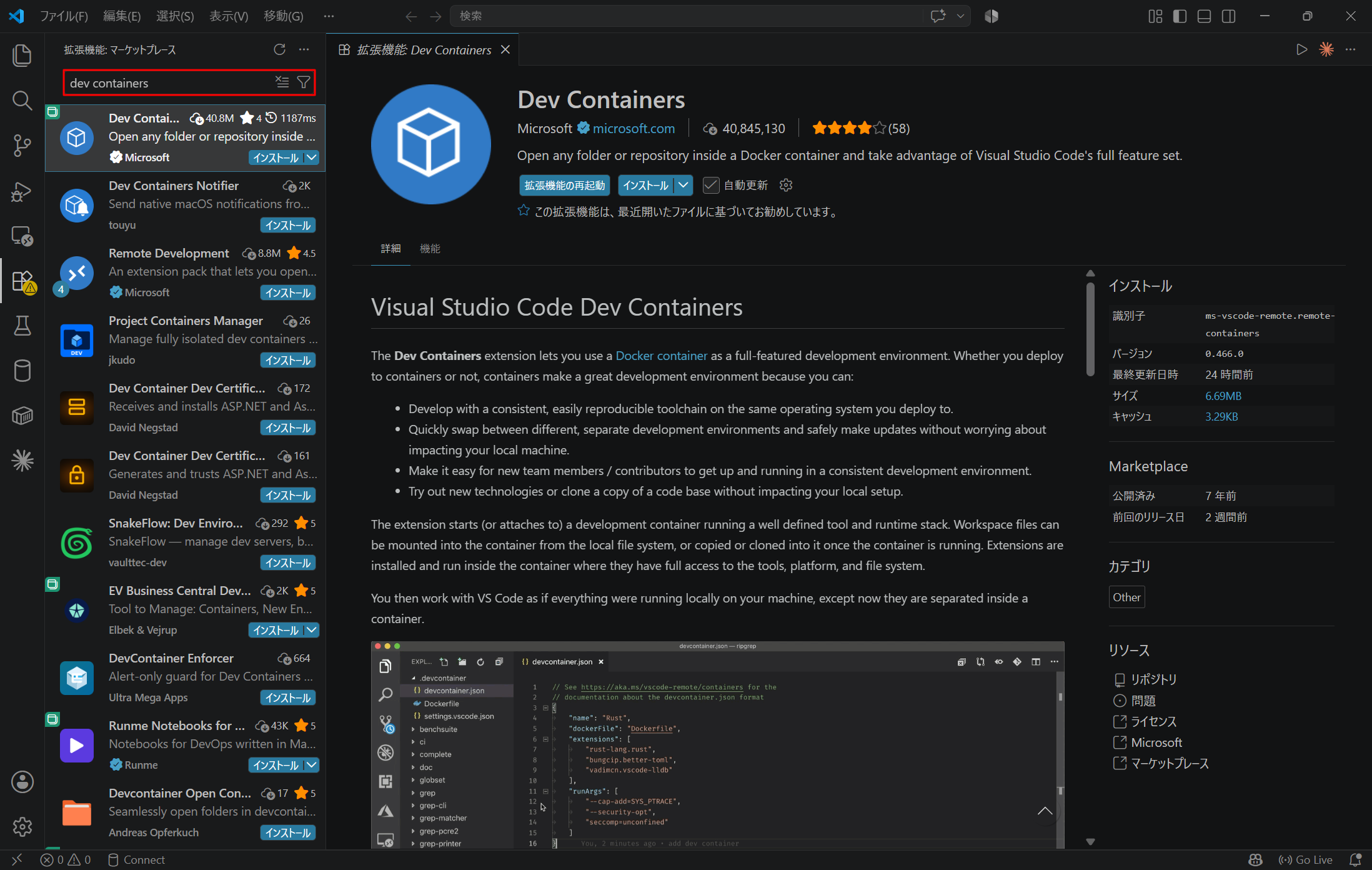
VSCode の拡張機能から Dev Containers を探して[インストール]ボタンをクリックしてインストールします。[インストール]ボタンが[アンインストール]ボタンに変われば、インストールは完了しています。
3. Dev Containers を起動する
プロジェクトのルートに .devcontainer フォルダーを作成し、その中に devcontainer.json ファイルを作成します。devcontainer.jsonには、以下のようなコードを入力しておきましょう。
{
    "name": "test",
    "image": "mcr.microsoft.com/devcontainers/base:ubuntu"
}
name はコンテナーの名前、image はコンテナーに入れる OS を指定します。
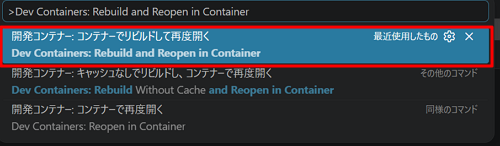
Ctrl+Shift+P でコマンドパレットを開き、Dev Containers: Rebuild
and Reopen in Container で検索して、[開発コンテナー: コンテナーでリビルドして再度開く] をクリックします。
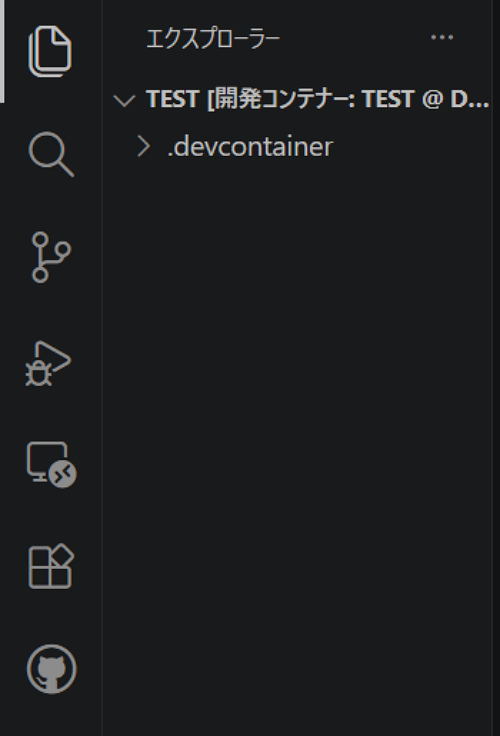
この画面になれば、起動が完了しています。
4. コンテナーを終了する
VSCode を閉じると、コンテナーも自動で停止します。手動で停止したい場合、または状態を確認したい場合は Docker Desktopの画面を開きます。
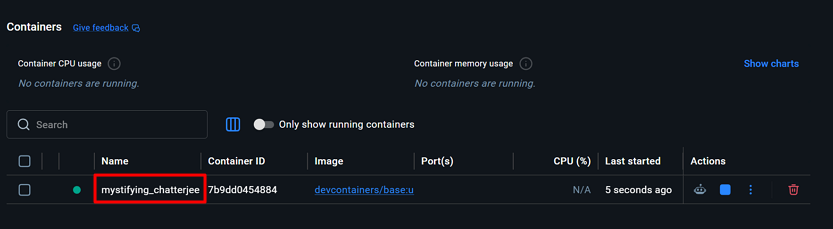
コンテナー一覧からコンテナーの名前をクリックします。
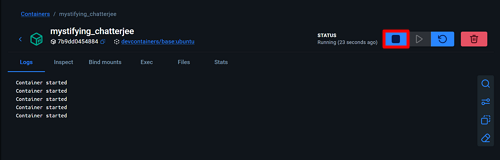
上の画像のように実行中の場合は、■ ボタンをクリックしてストップします。
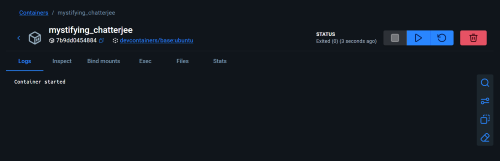
上の画像のようになっていれば、コンテナーは停止しています。