最終更新日:2026年7月22日
Docker Desktopとは
Docker Desktop は、Windows や Mac 上で Docker のコンテナ環境を簡単に構築・運用できるようにするデスクトップ アプリケーションです。プロジェクトごとの開発環境をコンテナーとして独立して扱うことができるため、PC 本体の環境を汚さずに新しいソフトウェアやライブラリを試すことができます。また、万が一トラブルが起きてもコンテナ単位で作成・削除・再構築ができるため、PC 全体への影響を気にせず安心して開発や学習に取り組むことができます。
事前準備:WSL 2 を有効化する
Docker Desktop は、WSL 2(Windows Subsystem for Linux 2)という Windows 上で Linux 環境を動かすしくみを土台にしています。WSL 2 が未設定の場合は、Docker Desktop のインストール前に、以下の手順で WSL 2 を有効化してください。
- スタートメニューで「PowerShell」を検索し、右クリックして管理者として実行を選択します。
- 以下のコマンドを実行します。
> wsl --installコマンド実行後、PC を再起動すると WSL 2 が有効になります。再起動後、引き続き Docker Desktop のインストールへ進んでください。
1. インストーラーを入手する
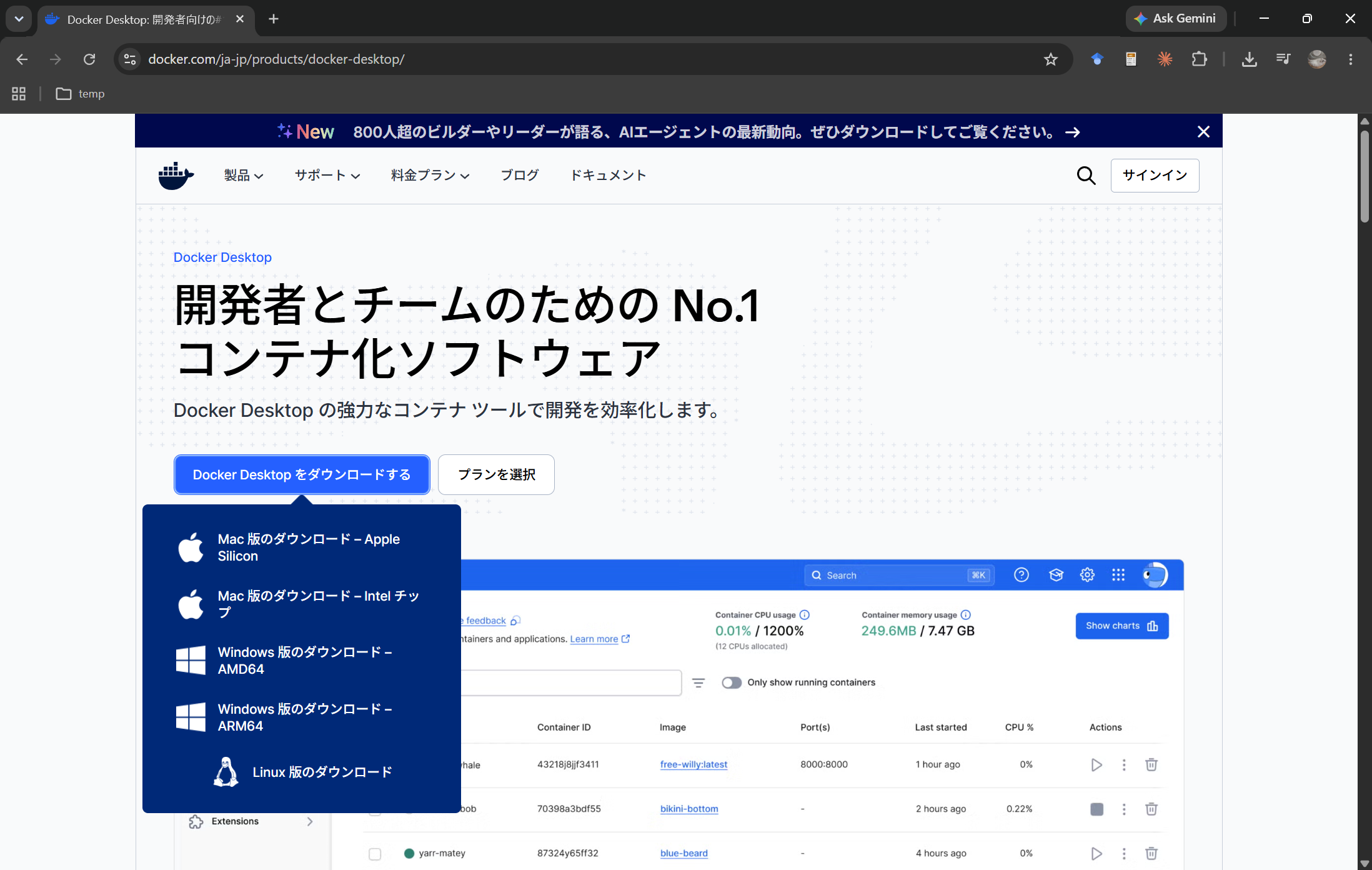
以下の公式サイトから Windows 用インストーラーをダウンロードします。[Docker Desktop をダウンロードする]のうち、AMD64 版の方は[Windows 版のダウンロード - AMD64]、ARM64 版の方は[Windows 版のダウンロード - ARM64]を選択します。
https://www.docker.com/ja-jp/products/docker-desktop/
2. インストーラーを起動する
ダウンロードしたインストーラーをダブルクリックして起動します。画面の指示に従って進めます。
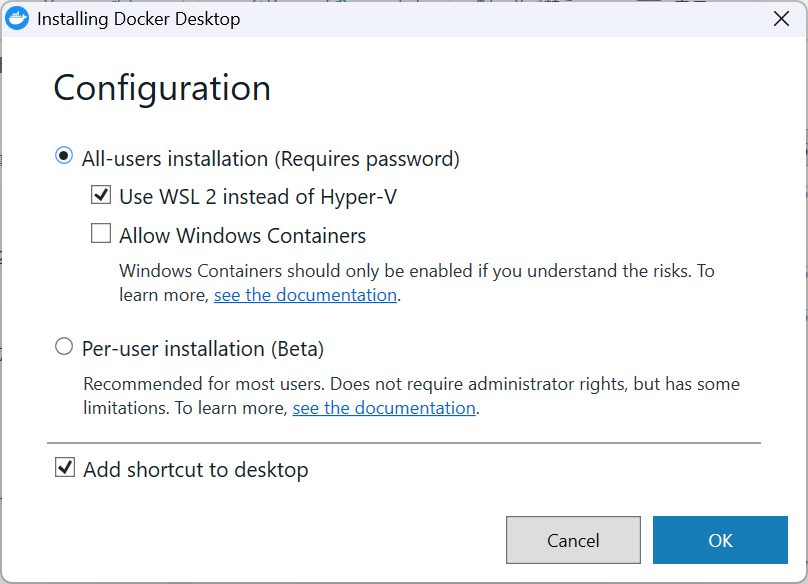
[All-users installation]を選び、[Use WSL 2 instead of Hyper-V]にチェックを入れ、[OK]を選択します。
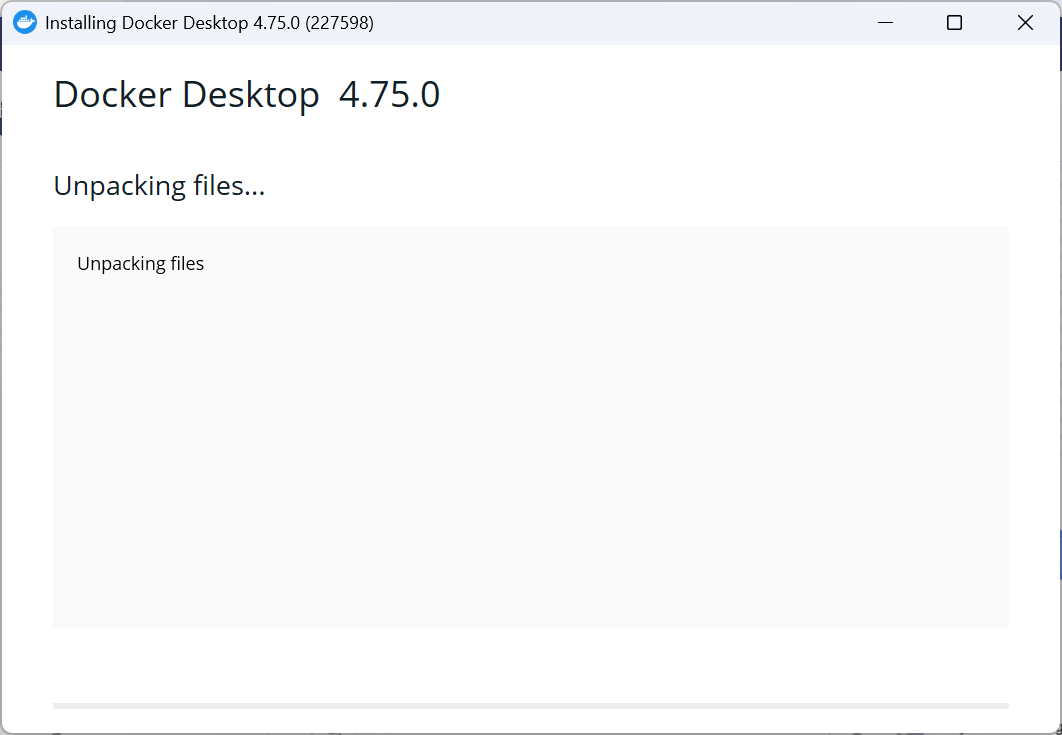
▼
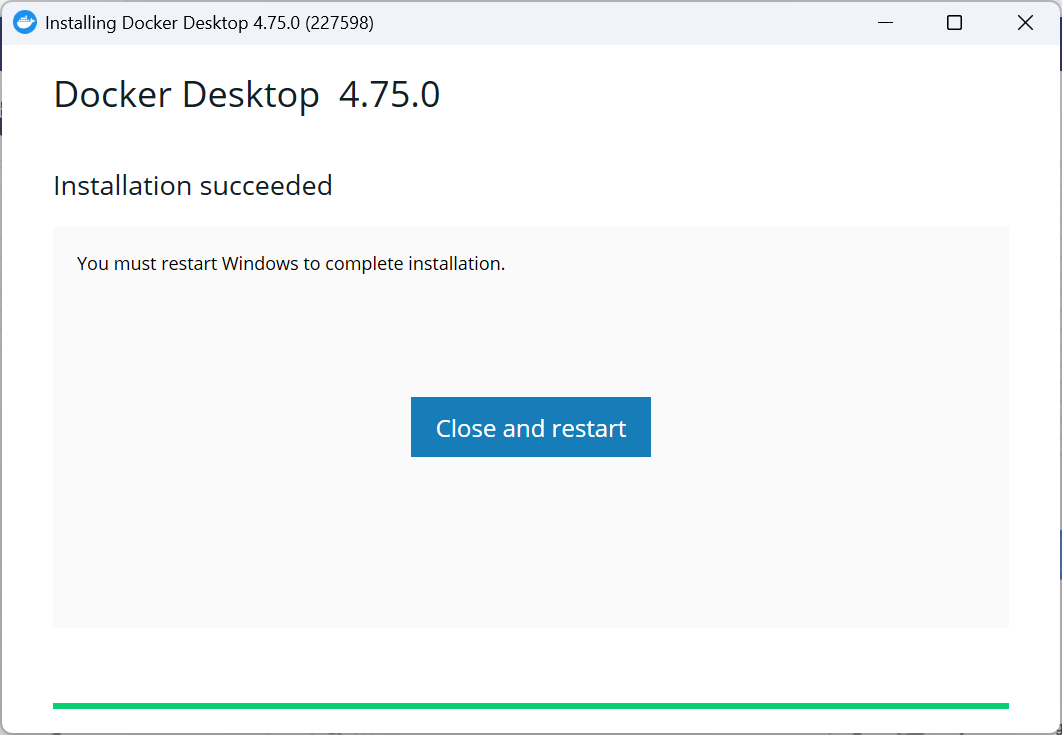
[Close and restart]を選択します。
3. Docker Desktop を起動する
インストールしたら、Docker Desktop のアイコンをクリックして起動します。

サブスクリプションの規約を読んで、同意するなら[Accept]を選択します。
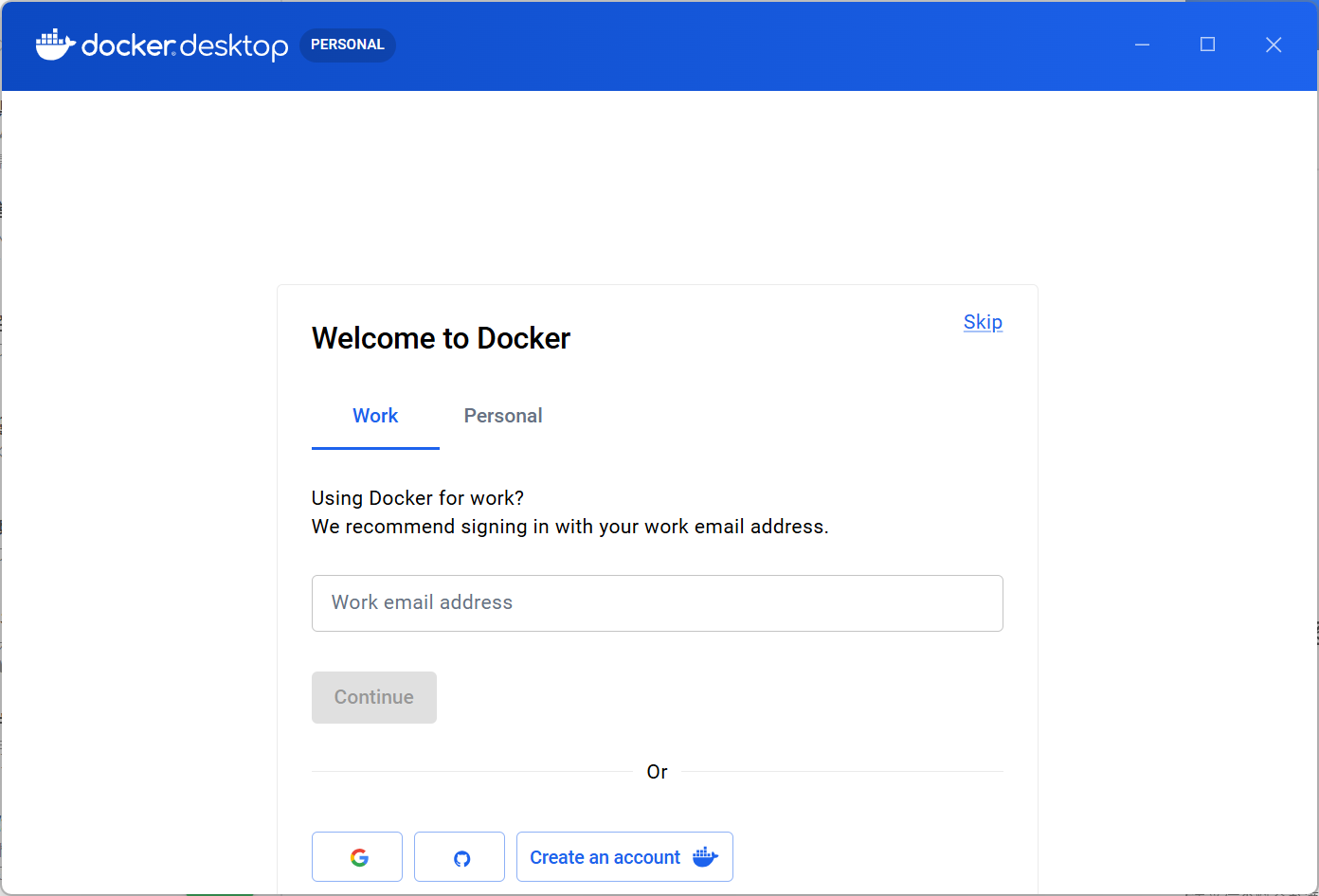
Docker のアカウントを作る必要がなければ、画面右上の[Skip]リンクを選択します。
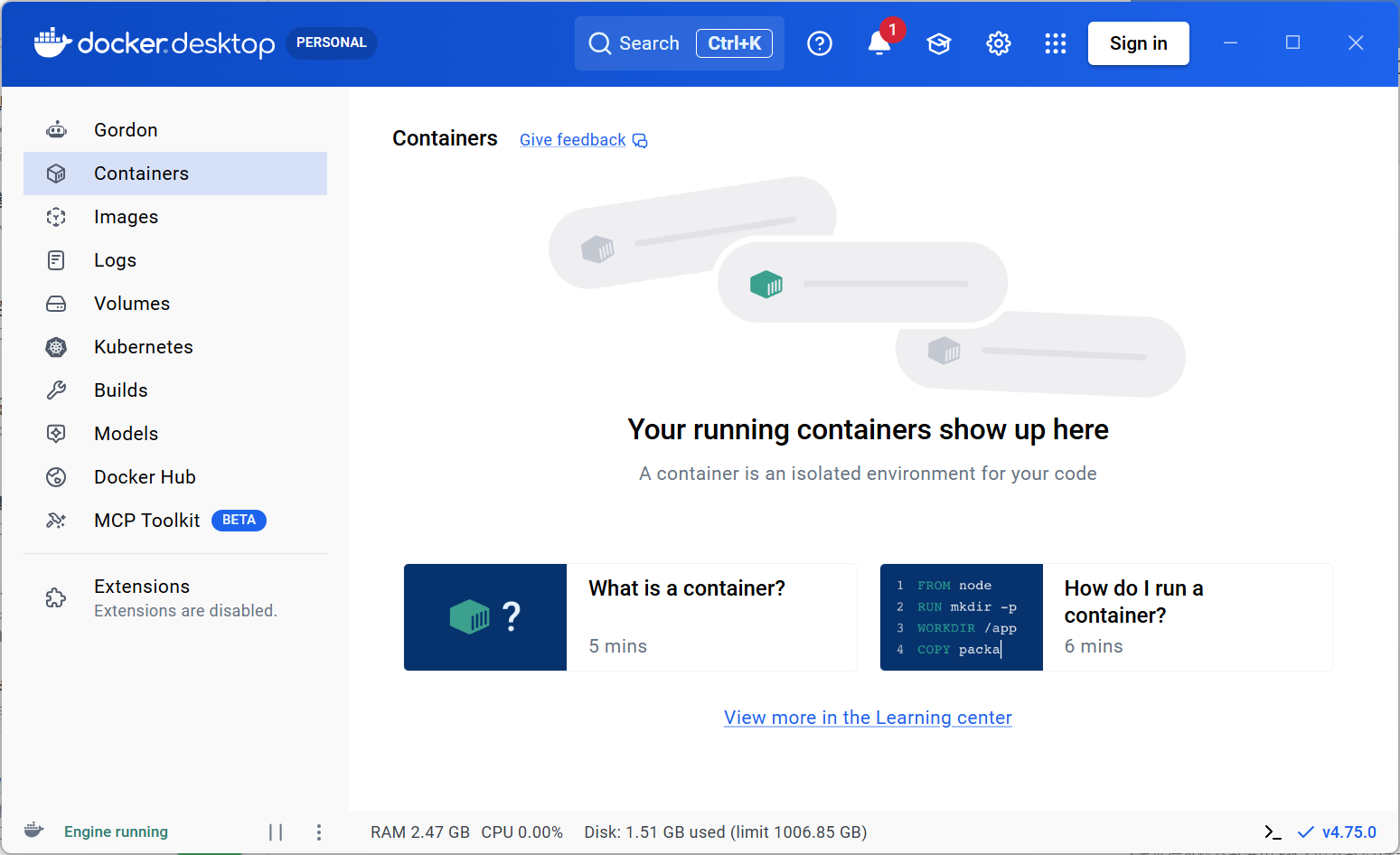
Docker Desktopのダッシュボードが表示されれば、インストールは終了です。