最終更新日:2017年1月20日
概要
Ruby on Rails(略してRails)は、RubyベースのWebアプリケーションフレームワークです。
1. Railsのインストールに必要なライブラリを準備する
Railsのインストールに必要となるライブラリは、以下の通りです。
- SQLite(データベース)
- DevKit(ネイティブなC/C++拡張をビルド)
- Node.js(JavaScriptエンジン)
- Bundler(Gemライブラリの管理ライブラリ)
-
SQLite(http://www.sqlite.org/download.html)
ダウンロードした sqlite-tools-win32-x86-3170000.zip は SQLite クライアントを含んだアーカイブです。 解凍すると sqlite3.exe というファイルができるので、Ruby のインストールフォルダー (C:\Ruby23-x64\bin)に配置します。
-
DevKit(http://rubyinstaller.org/downloads/)
ダウンロードした DevKit-mingw64-64-x.x.x-yyyymmdd-xxxx-sfx.exe(x.x.xyyyymmdd-xxxx はバージョン番号)を ダブルクリックし、「C:\Ruby23-x64\devkit」フォルダーに展開したら、以下のコマンドを実行します。
> cd C:\Ruby23-x64\devkit
> ruby dk.rb init
> ruby dk.rb install
-
Node.js(https://nodejs.org/ja/download/)
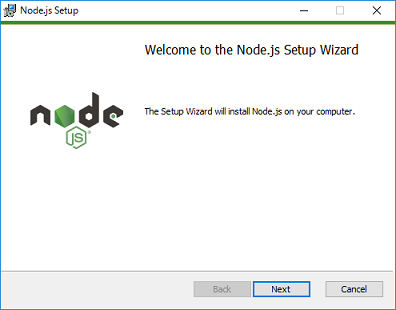
ダウンロードした node-v6.9.5-x64.msi をダブルクリックするとウィザードが起動します。 画面の指示に沿ってインストールを進めてください。
-
Bundler
Bundler は Ruby の gem コマンドでインストールできます。
> gem install bundler
2. Railsをインストールする
Rails をインストールするために、アプリを作成するためのフォルダー(本稿では railbook)を作成します。 あとは、以下のコマンドを実行してください。
> cd railbook (カレントフォルダーを移動)
> bundler init (Bundlerの初期化)
Writing new Gemfile to C:/data/railbook/Gemfile
以降もコマンドは railbook フォルダーの直下で実行することを前提とします。
railbook フォルダーの直下に Gemfile ができるので、「gem "rails"」をコメントインします。
# frozen_string_literal: true
source "https://rubygems.org"

gem "rails" (コメントイン)
この状態で以下のコマンドを実行します。これで /railbook フォルダー配下の vendor/bundle フォルダーに Rails がインストールされ、bundler の設定ファイルが .bundle/config として生成されます。
> bundle install --path vendor/bundle
3. Railsが正しくインストールされたことを確認する
以下のコマンドを実行して Rails のバージョンが表示されれば、Rails は正しくインストールされています。
> bundle exec rails -v
Rails 5.0.1
以降も rails コマンドを実行する際には、「bundle exec」を頭に付けて実行します。
Rails アプリを作成します。途中で Gemfile を更新してよいかと聞かれるので「Y」と入力して進めてください。
> bundle exec rails new .
exist
create README.md
create Rakefile
create config.ru
create .gitignore
conflict Gemfile
Overwrite C:/data/railbook/Gemfile? (enter "h" for help) [Ynaqdh] Y
force Gemfile
...中略...
4. Railsアプリの動作確認を行う
Pumaを起動する
> bundle exec rails s
以下のアドレスにアクセスします。
http://localhost:3000/
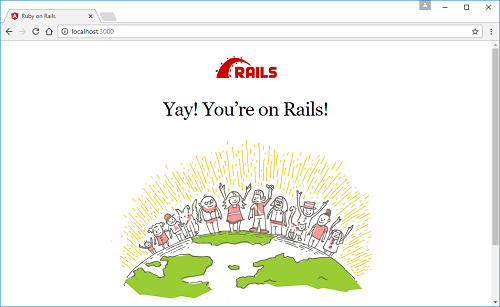
以下のような画面が表示されれば、Railsは正常にインストールされ、動作しています。