最終更新日:2026年4月8日
Visual Studio Code とは
Visual Studio Code は、Windows・macOS・Linux に対応したマイクロソフト製のコードエディターです。拡張機能が豊富で、サーバーサイド開発でも使いやすい環境を構築できます。
1. インストーラーを入手する
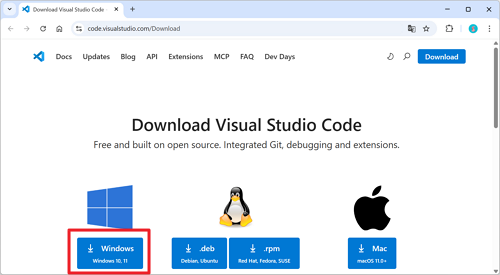
以下の公式サイトから Windows 用インストーラーをダウンロードします。画面左側の「Windows」のダウンロードリンクをクリックしてください。
https://code.visualstudio.com/Download
2. インストーラーを起動する
ダウンロードしたインストーラー(例: VSCodeUserSetup-x64-x.xx.x.exe)をダブルクリックして起動します。画面の指示に従って進めます。
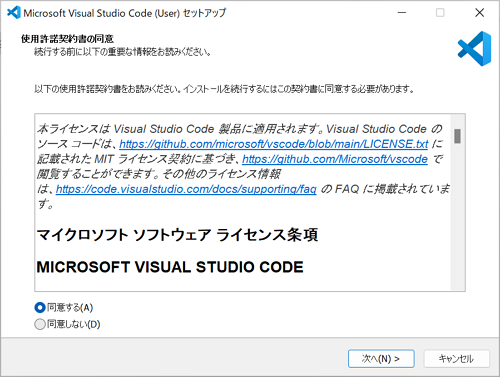
インストーラーが起動したら、使用許諾契約書を確認して「同意する」にチェックを入れ、「次へ」をクリックします。
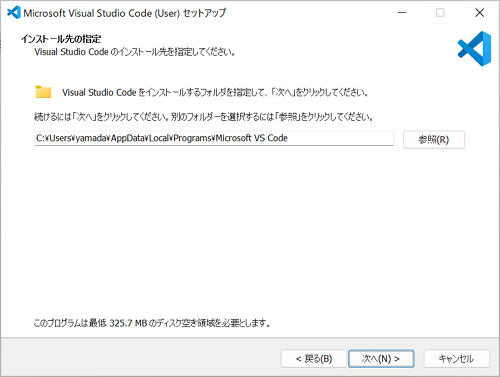
インストール先の指定画面では、特に理由がなければ既定値のままで「次へ」をクリックします。
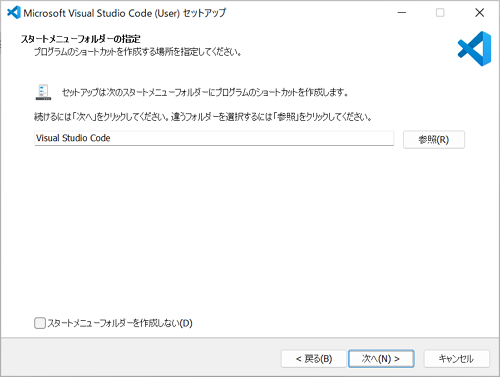
スタートメニューフォルダー名も既定値のままで問題ありません。「次へ」をクリックします。
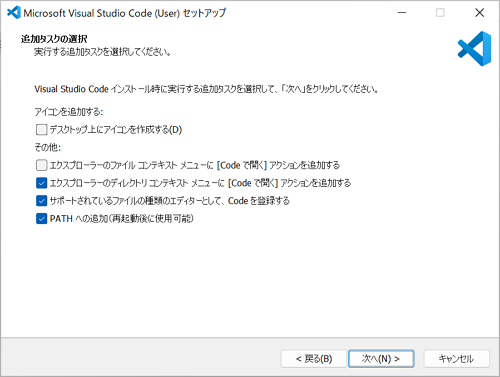
追加のタスクの選択画面では、必要に応じてオプションを選択し、「次へ」をクリックします。
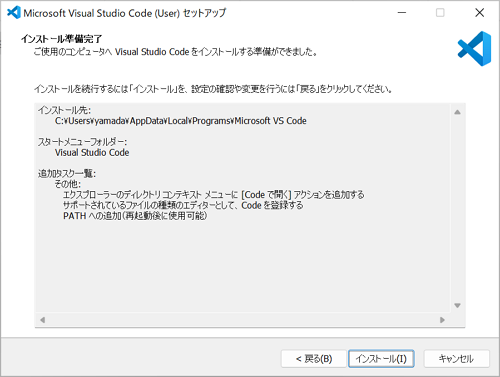
インストール内容の確認画面が表示されるので、内容を確認して「インストール」をクリックします。
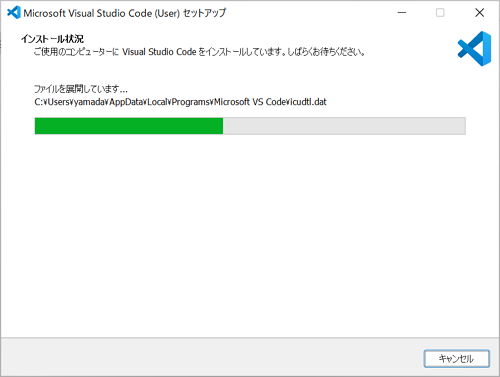
インストールが完了すると、完了画面が表示されます。「完了」をクリックしてインストーラーを閉じます。
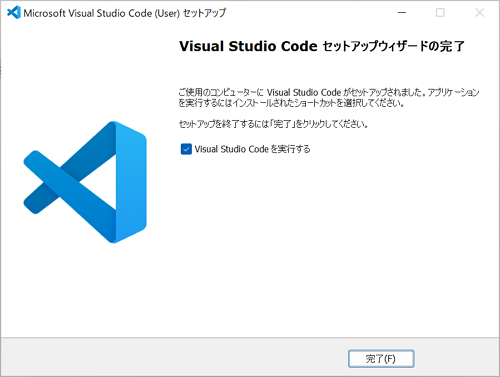
[Visual Studio Code を実行する]にチェックを入れて、[完了]ボタンをクリックします。
3. VS Code を起動する
インストール完了後に「Visual Studio Codeを実行する」にチェックを入れて完了すると、VS Code が起動します。チェックを入れ忘れた場合は、スタートメニューから起動してください。
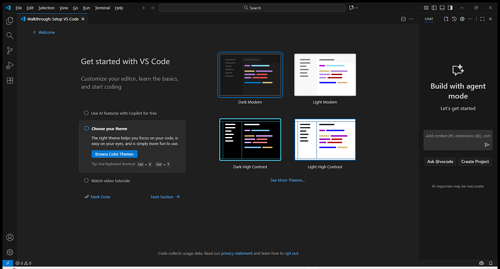
初回起動時には設定画面が表示されます。必要に応じて拡張やテーマを選択し、画面左下の「Mark Done」をクリックしてください。
4. 日本語化する
初期状態では英語表記になります。日本語化用の拡張機能をインストールすると、メニューなどが日本語で表示されるようになります。
左のアクティビティバーから「拡張機能」を開き、検索ボックスに「japan」と入力します。「Japanese Language Pack for Visual Studio Code」を見つけたら「Install」をクリックしてください。
インストールが完了すると再起動を促すダイアログが表示されるので、「Change Language and Restart」をクリックします。
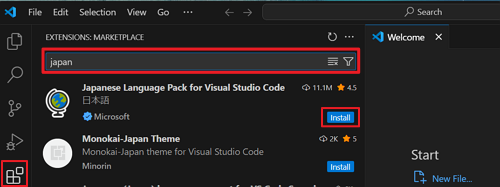
検索結果から「Japanese Language Pack for Visual Studio Code」を見つけたら「Install」をクリックします。
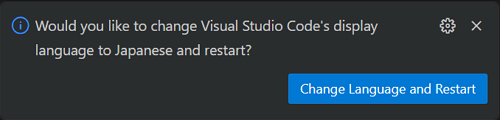
インストールが完了すると再起動を促すダイアログが表示されるので、「Change Language and Restart」をクリックします。
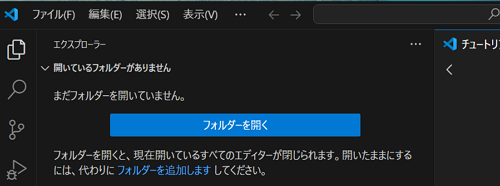
再起動後、メニューなどが日本語で表示されるようになります。