最終更新日:2021年1月23日
Visual Studio Code とは
Visual Studio Code は、Windows・macOS・Linux に対応したマイクロソフト製のコードエディターです。拡張機能が豊富で、サーバーサイド開発でも使いやすい環境を構築できます。
1. インストーラーを入手する
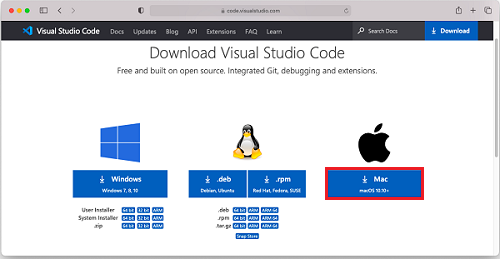
以下の公式サイトから Mac 用インストーラーをダウンロードします。画面右側の「Mac」のダウンロードリンクをクリックしてください。
https://code.visualstudio.com/Download
2. ダウンロードファイルを配置する
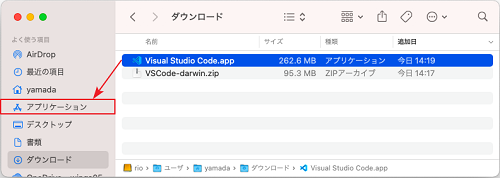
ダウンロードしたファイルを展開し、Visual Studio Code アプリをアプリケーションフォルダーへ移動します。
3. VS Code を起動する
Finder のアプリケーションから Visual Studio Code を起動します。
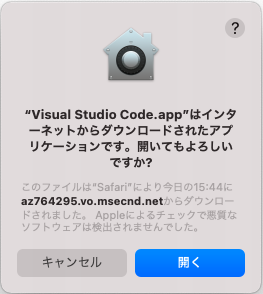
初回起動時にはセキュリティの警告が表示されることがあります。「開く」をクリックして起動してください。
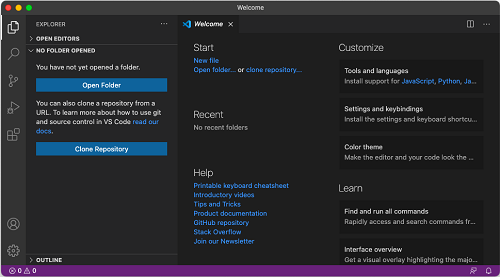
初期画面が表示されたら、VS Code の起動は成功です。
4. 日本語化する
初期状態では英語表記です。拡張機能から「Japanese Language Pack for Visual Studio Code」をインストールすると日本語表示に切り替えられます。
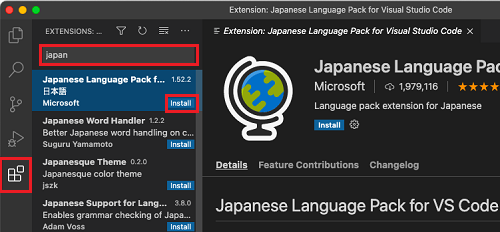
左のアクティビティバーから「拡張機能」を開き、検索ボックスに「japan」と入力します。検索結果から「Japanese Language Pack for Visual Studio Code」を見つけたら「Install」をクリックします。
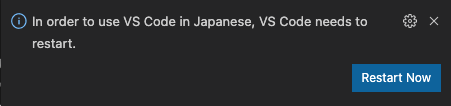
インストールが完了すると再起動を促すダイアログが表示されるので、「Restart Now」をクリックします。
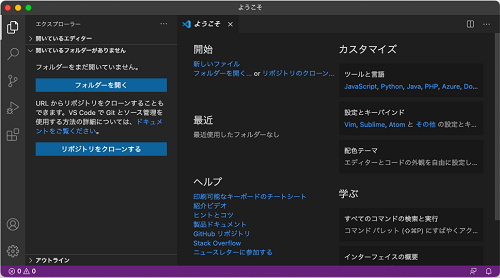
再起動後、メニューなどが日本語で表示されるようになります。
5. 拡張機能を導入する
VS Code で開発を進めるため、必要な拡張機能を導入します。例として PHP 開発向けの「PHP Intelephense」をインストールします。
拡張機能画面で「PHP」と入力します。
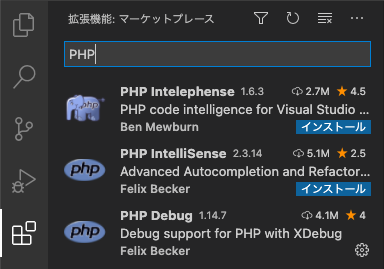
検索結果から「PHP Intelephense」を見つけたら「Install」をクリックします。
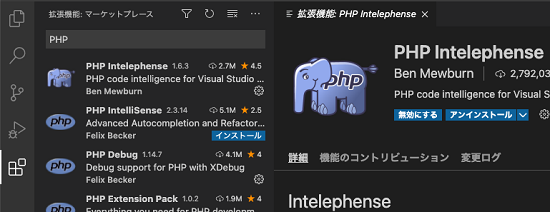
インストールが完了すると、PHP のコード補完やシンタックスハイライトなどの機能が使えるようになります。
このほかにも用途に応じて拡張機能を追加できます。例えば以下のようなものがあります。
| 拡張機能 | 概要 |
|---|---|
| PHP Debug | Xdebug を使った PHP のデバッグができる |
| Ruby | Ruby の基本的なインテリセンス機能が使える |
| Code Runner | 複数の言語のコードを実行できる |