最終更新日:2022年4月2日
概要
XAMPPは、PHP開発に関わるソフト(Apache、MySQL、PHPなど)を一括でインストールできるようにパッケージ化されたもので、ApacheFriendsにより提供されています。
1. インストーラxampp-windows-x64-8.1.4-1-VS16-installer.exeを入手する
以下のURLから入手可能です。日々バージョンアップされていますので、その時どきの最新安定版をダウンロードすることをお勧めします。https://www.apachefriends.org/jp/download.html
2. インストールファイルをダブルクリックし、インストールを開始する
基本的には、ウィザードに従って、デフォルトの設定のまま進めていって構いません。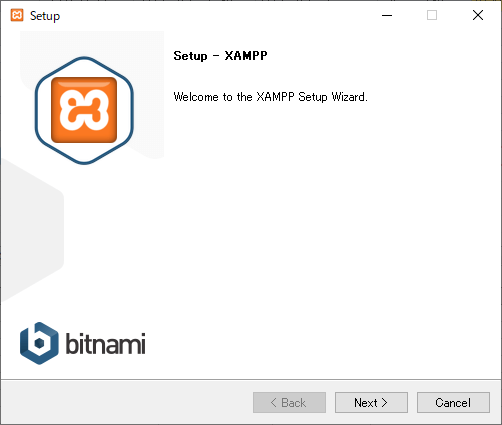
「Setup」ダイアログ……[Next]ボタンをクリックします。
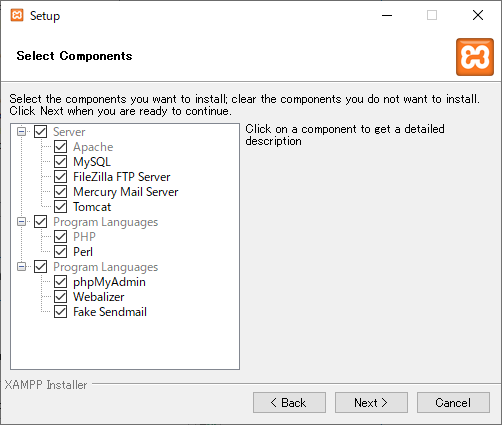
「Select Components」ダイアログ……[Next]ボタンをクリックします。
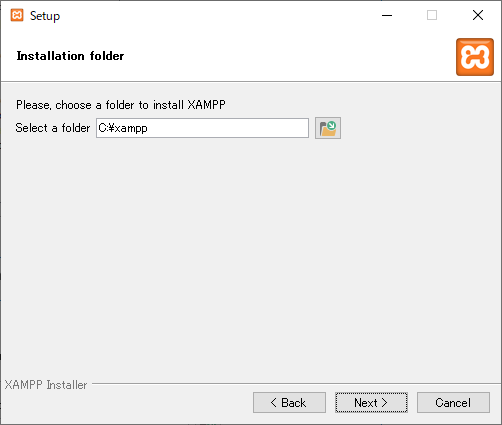
「Installation Folder」ダイアログ……インストール先を指定します。ここでは、「C:\xampp」のまま、[Next]ボタンをクリックします。
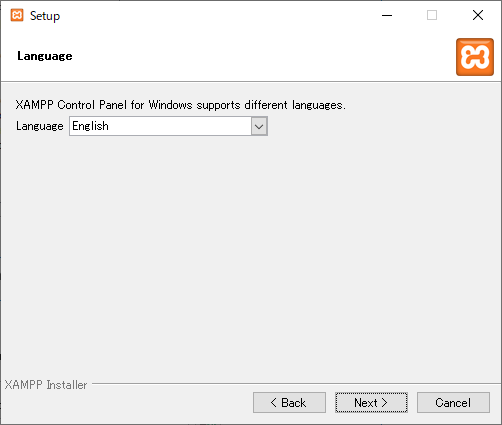
「Language」ダイアログ……言語を指定します。ここでは、「English」のまま、[Next]ボタンをクリックします。
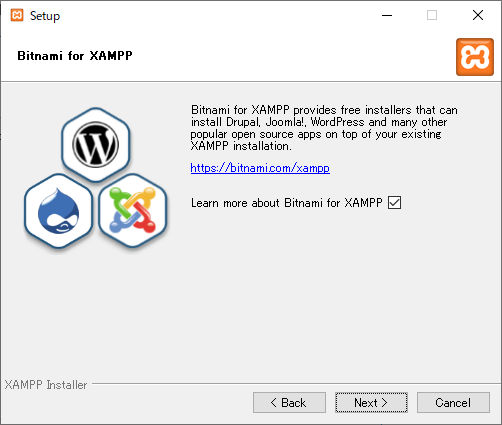
「Bitnami for XAMPP」ダイアログ……[Next]ボタンをクリックします。
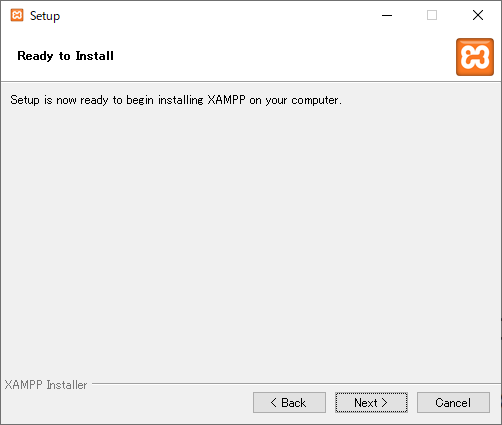
「Ready to Install」ダイアログ……[Next]ボタンをクリックします。
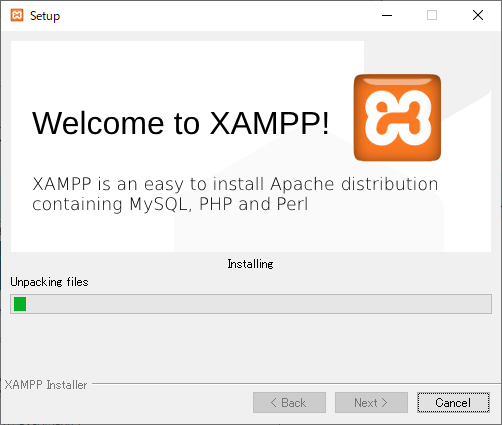
「Installing」ダイアログ……インストールが始まります。
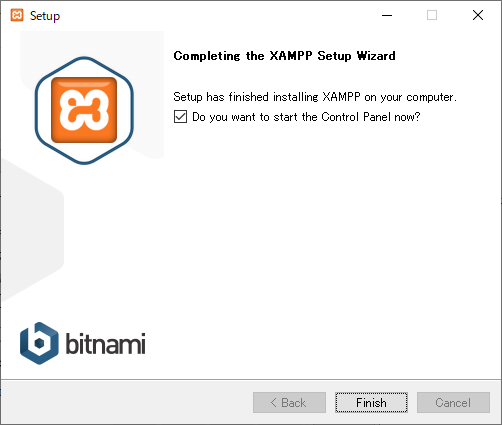
「Completing」ダイアログ……[Finish]ボタンをクリックします。
3. XAMPPコントロールパネルが起動する
「Completing」ダイアログで「Do you want to start the Control Panel now?」をチェックした場合、自動でXAMPPコントロールパネルが起動します。コントロールパネルでは、各サーバの起動/停止やサービスへの登録などが行えます。
Apacheの[Start]ボタンをクリックしてApacheを起動します。
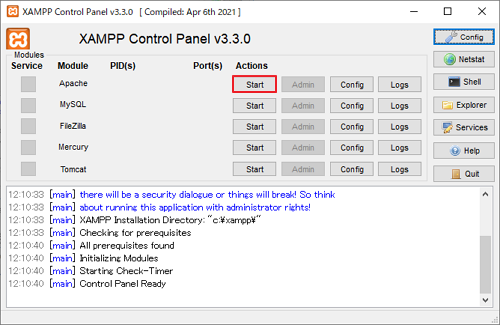
XAMPPコントロールパネル(1)
Apacheが起動し、黄緑色に反転しPID(s)やPort(s)に数字が表示されたら、[Admin]ボタンをクリックします。
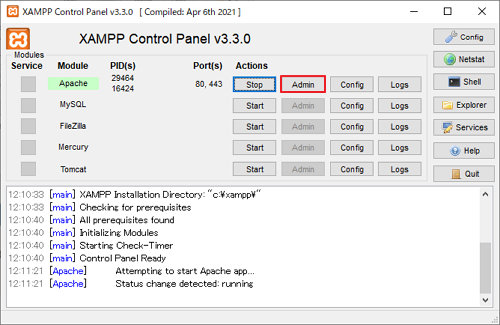
XAMPPコントロールパネル(2)
以下のようにブラウザーが起動してXAMPPの初期画面が表示されるので、画面右上の「PHPInfo」リンクをクリックします。
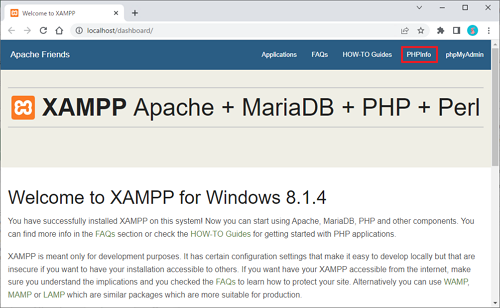
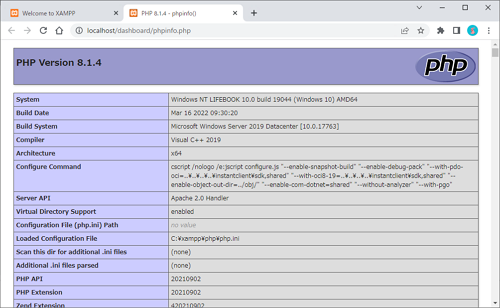
以下のようにPHPに関する情報画面が表示されれば成功です。