最終更新日:2021年4月10日
概要
XAMPPは、PHP開発に関わるソフト(Apache、MariaDB、PHPなど)を一括でインストールできるようにパッケージ化されたもので、ApacheFriendsにより提供されています。
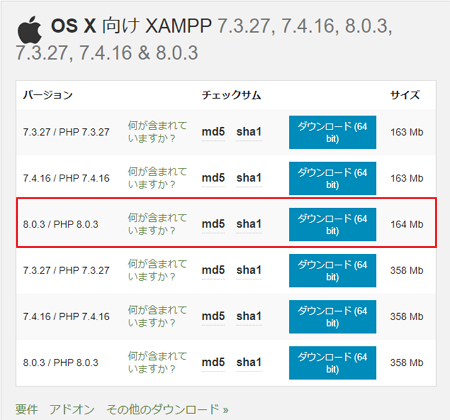
1. インストールファイルxampp-osx-8.0.3-0-installer.dmgを入手する
以下のURLから入手可能です。日々バージョンアップされていますので、その時どきの最新安定版をダウンロードすることをお勧めします。なお、インストーラーはファイル名の末尾が「-installer.dmg」となっているXAMPP for OS Xと、「-vm.dmg」となっているXAMPP-VM(VM 版)の2種類があります。ここでは、XAMPP for OS X(サイズの軽い方)を使用します。https://www.apachefriends.org/jp/download.html
2. インストールファイルをダブルクリックし、インストールを開始する
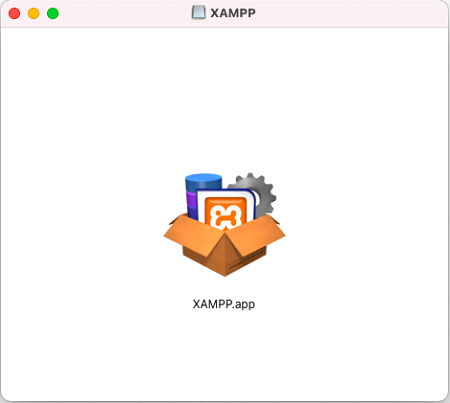
インストールファイルxampp-osx-8.0.3-0-installer.dmgをダブルクリックすると以下のように表示されるので、XAMPP.app をダブルクリックします。
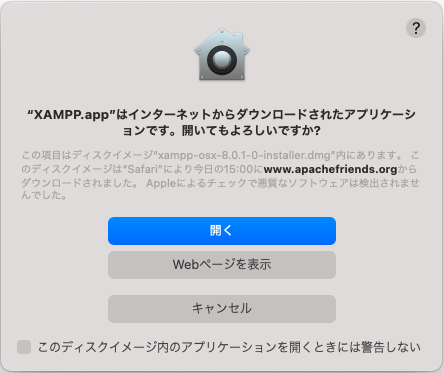
以下の画面が表示されたら[開く]ボタンをクリックします。
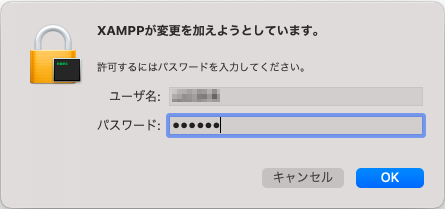
パスワードを入力して[OK]ボタンをクリックします。
あとは基本的に、ウィザードに従って、デフォルトの設定のまま進めていって構いません。
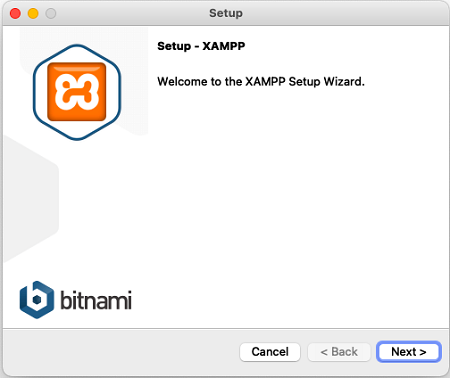
「Setup」ダイアログ……[Next]ボタンをクリックします。
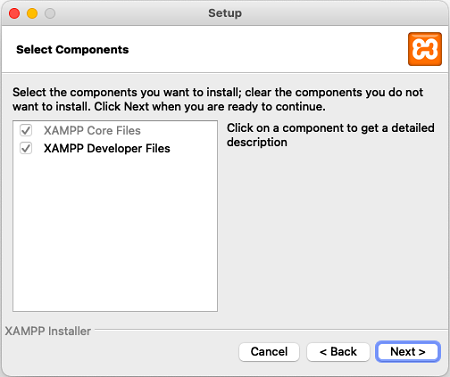
「Select Components」ダイアログ……[Next]ボタンをクリックします。
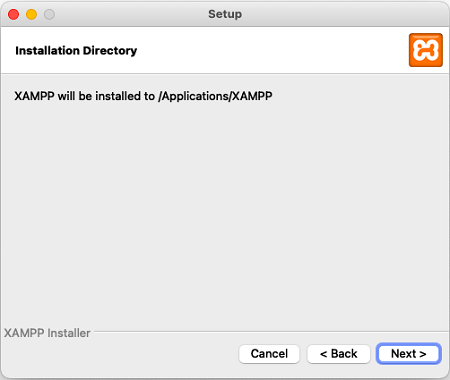
「Installation Directory」ダイアログ……インストール先を指定します。ここでは、「/Applications/XAMPP」のまま、[Next]ボタンをクリックします。
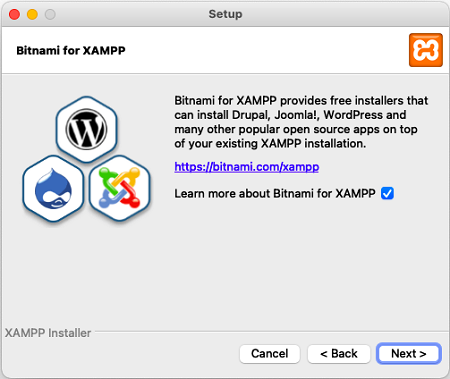
「Bitnami for XAMPP」ダイアログ……[Next]ボタンをクリックします。
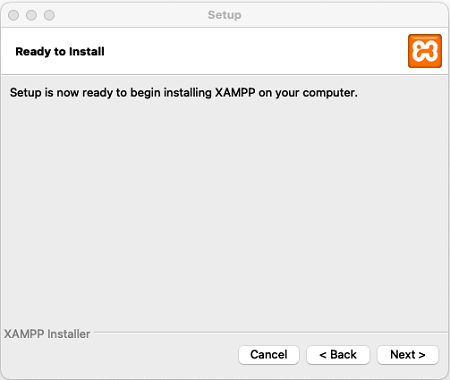
「Ready to Install」ダイアログ……[Next]ボタンをクリックします。
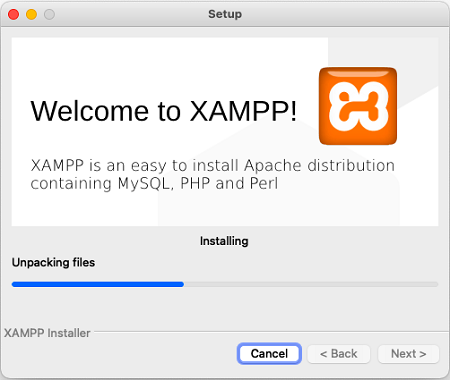
「Installing」ダイアログ……インストールが始まります。
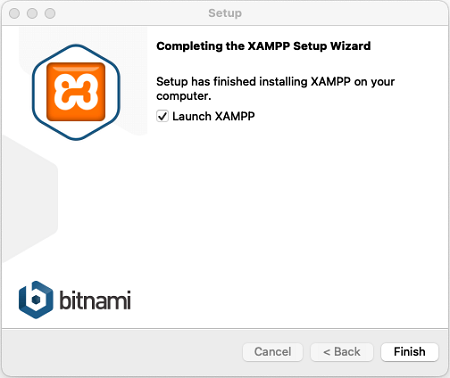
「Completing」ダイアログ……[Launch XAMPP]をチェックしたまま[Finish]ボタンをクリックします。
3. XAMPPが起動する
XAMPPが起動し、以下のような画面が表示されます。
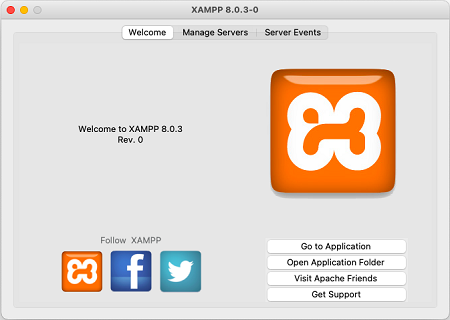
[Manage Servers]タブをクリックすると、Apacheが自動で起動していることが確認できます。
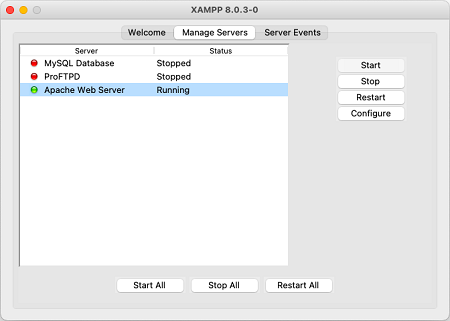
こちらから、ApacheやMySQLを起動/停止/再起動することができます。
[Welcome]タブの[Go to Application]ボタンをクリックします。
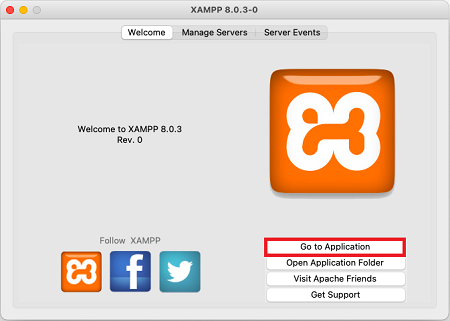
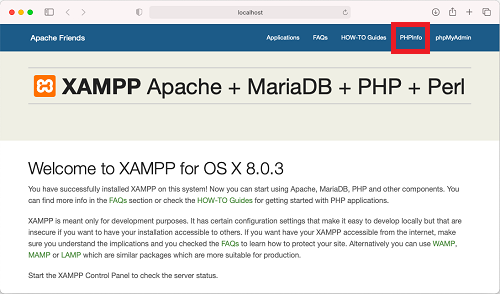
以下のようにブラウザーが起動してXAMPPの初期画面が表示されるので、画面右上の「PHPInfo」リンクをクリックします。
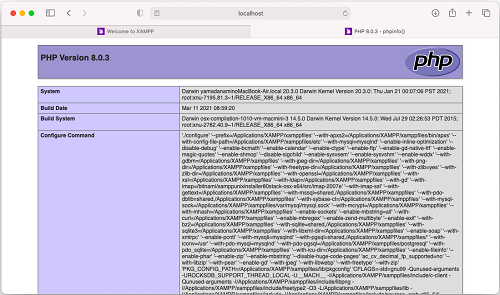
以下のようにPHPに関する情報画面が表示されれば成功です。
4. .zshrcファイルにパスを追加する
今後、phpコマンドやmysqlコマンドを実行する際、フルパスで指定するのは面倒なので、/Applications/XAMPP/xamppfiles/binにパスを通しておきます。ホームディレクトリ配下の.zshrcファイルを開いて以下のコードを追加します。
export PATH=$PATH:/Applications/XAMPP/xamppfiles/bin
.zshrcファイルは隠しファイルです。Finderで表示させるには[command]+[shift]+[.(ピリオド)]を押してください。
シェルがbashの場合は、.bash_profileファイルを編集してください。