最終更新日:2026年1月13日
概要
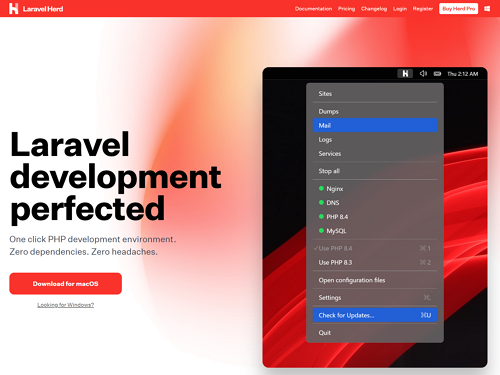
Laravel Herdは、Laravel開発に関わるPHP実行環境、Webサーバー、ツール類を一括でインストールできるようにパッケージ化されたものです。
1. インストールファイルを入手する
以下のURLからインストールファイルHerd_X.XX.X.dmg(X.XX.Xはバージョン番号)を入手可能です。日々バージョンアップされていますので、その時どきの最新安定版をダウンロードすることをお勧めします。https://herd.laravel.com/download
2. インストールファイルをダブルクリックし、インストールを開始Applicationsフォルダーに移動する
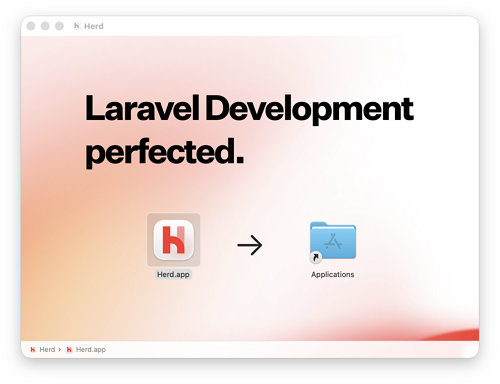
インストールファイルHerd_X.XX.X.dmgをダブルクリックすると以下のように表示されるので、左側のHerdアイコンを右側のApplicationsフォルダーにドラッグします。
3. ApplicationsフォルダーからHerdを起動する
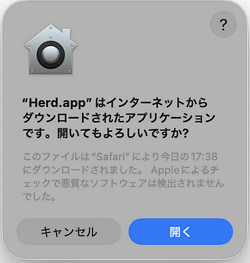
ApplicationsフォルダーからHerd.appをダブルクリックして起動します。初回起動時はmacOSのセキュリティ確認ダイアログが表示されることがあります。[開く]を選択してください。
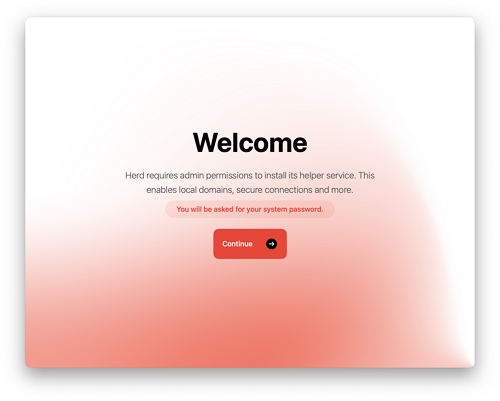
以下のようなWelcomeページが表示されます。
4. Laravel Herdの環境を設定する
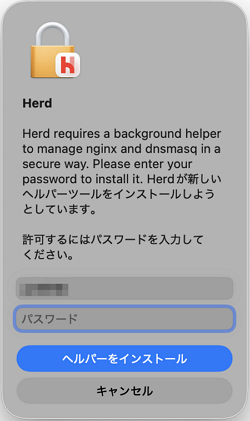
Welcomeページの[Continue]ボタンをクリックして設定を進めます。以下のような画面が表示された場合は、指示に従ってパスワードを入力し、[ヘルパーをインストール]ボタンをクリックしてください。
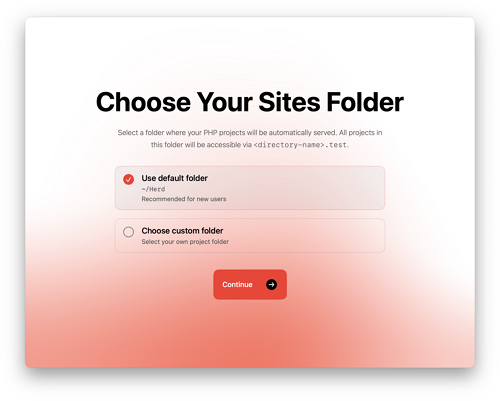
[Choose Your Sites Folder]画面が表示されるので、Laravelプロジェクトを保存するフォルダーを選択します。ここでは既定の[Use default folder]のまま[Continue]ボタンをクリックします。
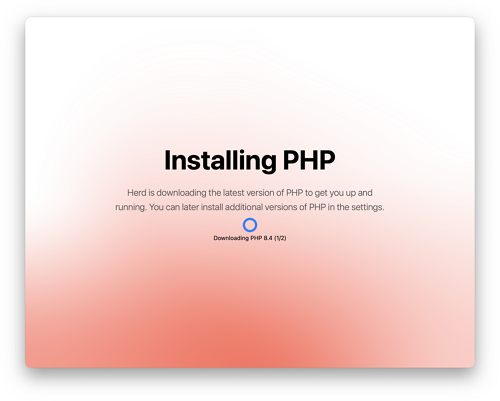
PHPのインストールが始まります。
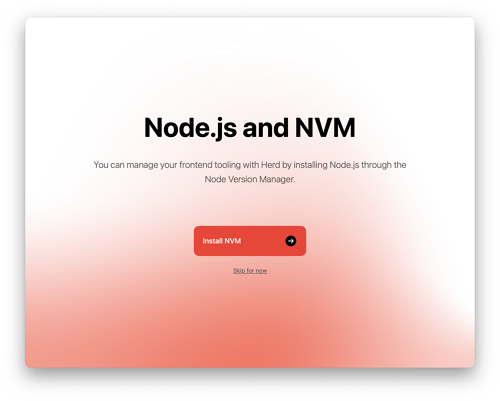
続いて、Node.jsのバージョン管理ツールnvmのインストール画面が表示されます。ここでは[Install NVM]ボタンをクリックしてインストールを行います。不要な場合は[Skip for now]ボタンをクリックしてください。
注意:
Node.js は別途インストールが必要です。
お使いの環境にインストールされていない場合は、後述する手順に従ってインストールしてください。
Node.js は別途インストールが必要です。
お使いの環境にインストールされていない場合は、後述する手順に従ってインストールしてください。
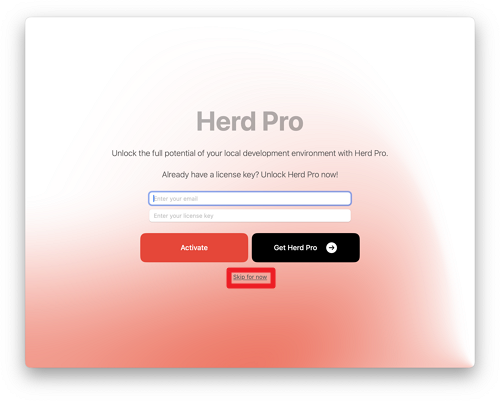
[Herd Pro]の案内画面が表示されますが、ここでは[Skip for now]ボタンをクリックして無料版を使用します。
5. ダッシュボードを起動する
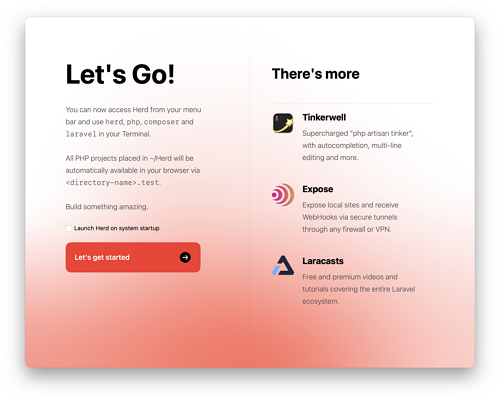
[Let’s Go]画面が表示されたら[Let's get started]ボタンをクリックします。
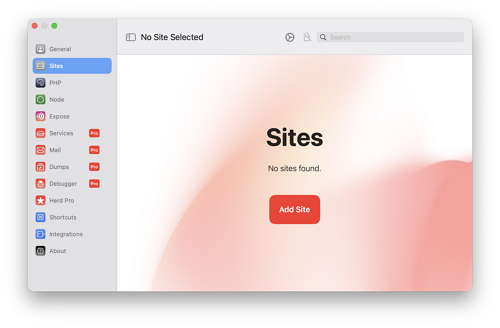
Herdのダッシュボードが表示されます。
6. 異なるバージョンのPHPをインストールする
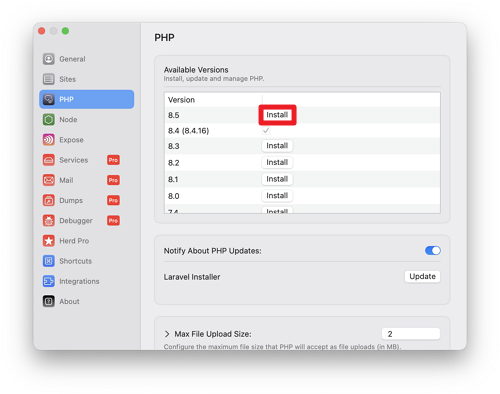
ダッシュボードの[PHP]メニューをクリックします。PHPの画面が表示され、ここから各バージョンのインストールやアップデートを行うことができます。ここではPHP 8.5をインストールします。リストから[8.5]の[Install]ボタンをクリックしてインストールを開始します。
7. PHPのバージョンを設定する(PHP 8.5 を有効にする)
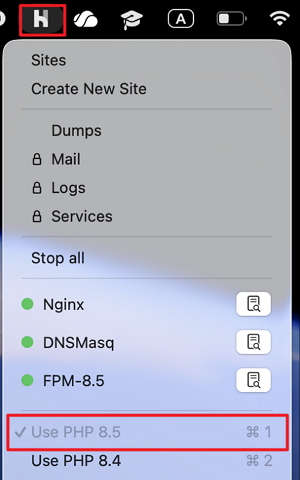
メニューバーにあるHerd のアイコンをクリックします。ドロップダウンメニューが表示されるので、 [Use PHP 8.5]を選択します。
8. Node.js のインストール(必要に応じて)
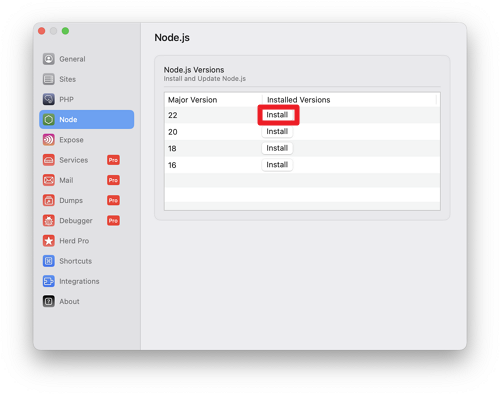
ダッシュボードの[Node.js]メニューをクリックします。Node.js の画面が表示され、ここから各バージョンのインストールを行うことができます。ここでは Node.js 22 をインストールします。リストから[22]の[Install]ボタンをクリックしてインストールを開始します。
9. エディターを設定する
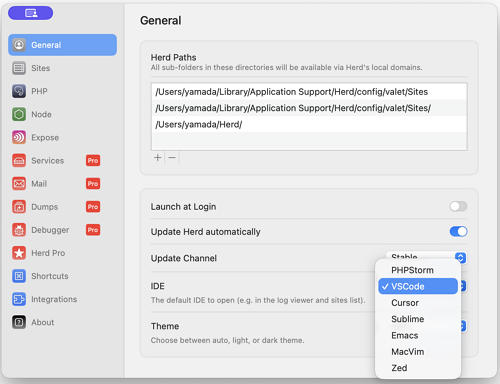
ダッシュボードの[General]メニューをクリックします。設定画面が表示されるので、[IDE]のドロップダウンから使用するエディターを選択します。ここでは[VSCode]を選択します。