最終更新日:2019年8月15日
1. OpenJDKのインストール用ファイルを入手する
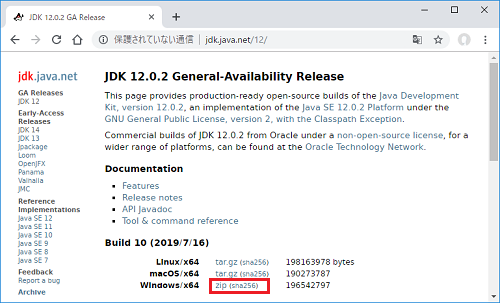
OpenJDKのインストール用ファイルは、以下のURLから入手可能です。ここでは、執筆時点の最新版「openjdk-12.0.2_windows-x64_bin.zip」を使用します。
[Windows / x64]横にある[zip (sha256)]リンクをクリックします。
2. ダウンロードしたファイルを展開する
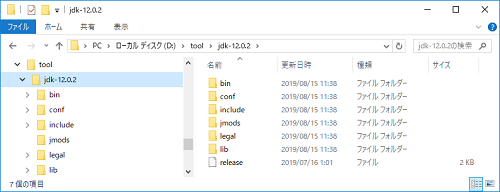
任意のフォルダーにファイルを展開します。ここでは、D:\toolに展開します。
3. 環境変数を設定する
スタートボタン横の検索ボックスに「システム環境変数の編集」と入力して検索して、[システムのプロパティ]画面を開きます。
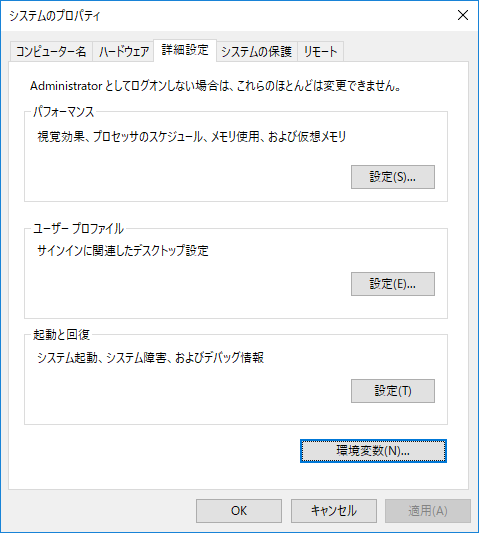
[環境変数...]ボタンをクリックして環境変数の編集画面を開き、画面下側の[シス
テム環境変数]-[Path]を選択して、[編集]ボタンをクリックします。
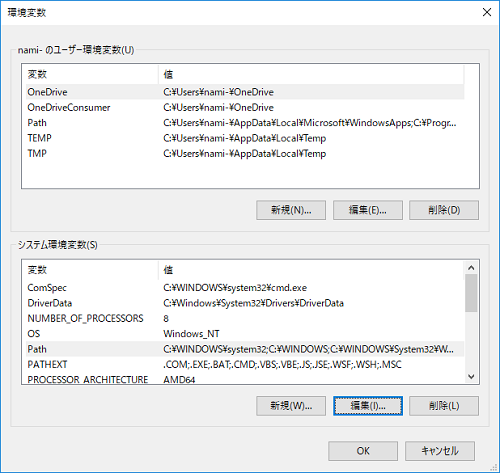
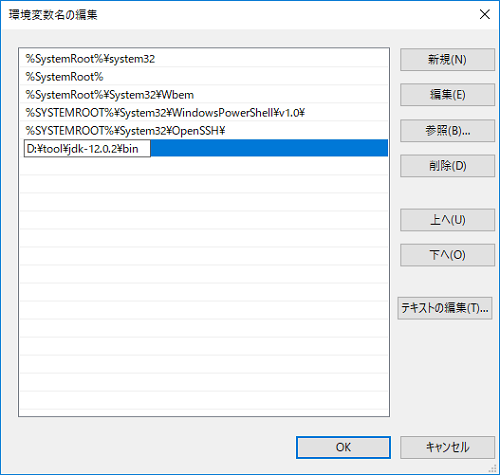
[環境変数名の編集]画面が開くので以下の図のように環境変数PathにD:\tool\jdk-12.0.2\binを設定します。
4. 正常にインストールされたことを確認する
インストールが終了したら、PowerShellから以下のように入力し、図のようにバーション番号が確認できればOKです。> java -version openjdk version "12.0.2" 2019-07-16 OpenJDK Runtime Environment (build 12.0.2+10) OpenJDK 64-Bit Server VM (build 12.0.2+10, mixed mode, sharing)