最終更新日:2016年1月4日
MySQL とは
MySQL は、フリーで使える高速なデータベースです。
1. MySQL のインストールファイルを入手する
以下の URL から入手できます。日々バージョンアップされるため、その時点の最新安定版をダウンロードしてください。
2. インストールファイルを実行してセットアップする
インストーラーをダブルクリックして実行し、画面の指示に従って進めます。
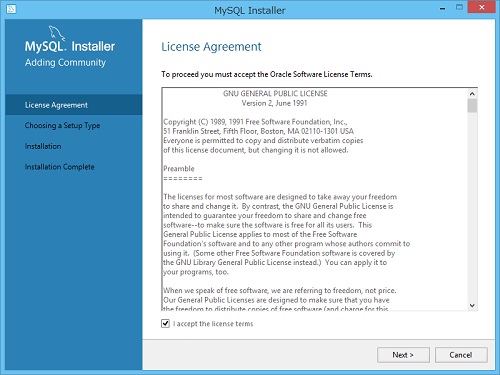
[License Agreement]で[I accept the license terms]にチェックし、[Next >]をクリックします。
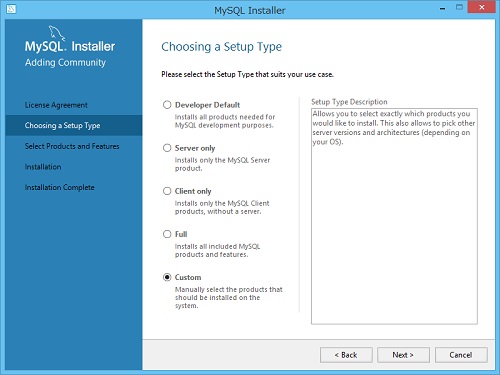
[Choosing a Setup Type]でインストール種別を選択します。ここでは[Custom]を選択して[Next >]をクリックします。
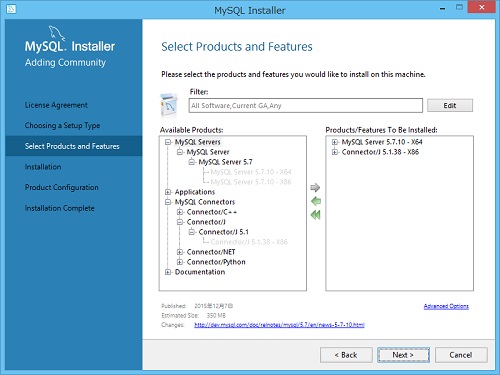
[Select Products and Features]でインストールするソフトウェアを選択し、[Next >]をクリックします。
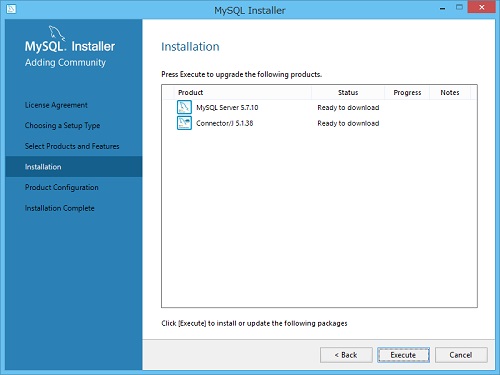
[Installation]画面で[Execute]をクリックしてインストールを開始します。
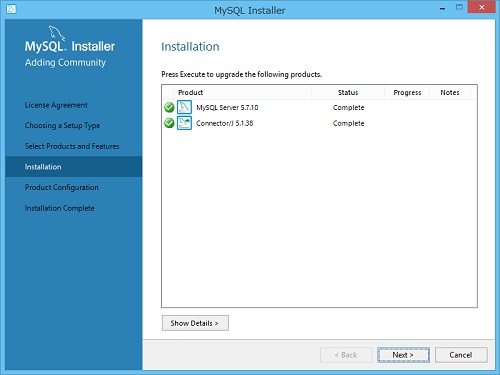
ステータスが Complete になったら、[Next >]をクリックします。
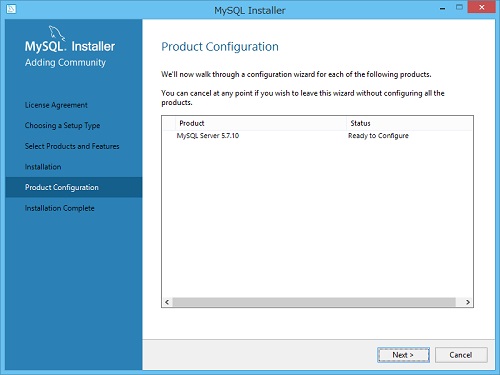
[Product Configuration]で[Next >]をクリックし、設定ウィザードを開始します。以降は基本的に既定値のまま進めて問題ありません。
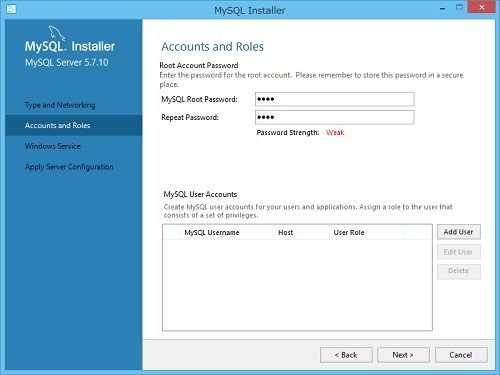
[Accounts and Roles]で管理者ユーザー root のパスワードを設定します。推測されにくい強いパスワードを設定してください。
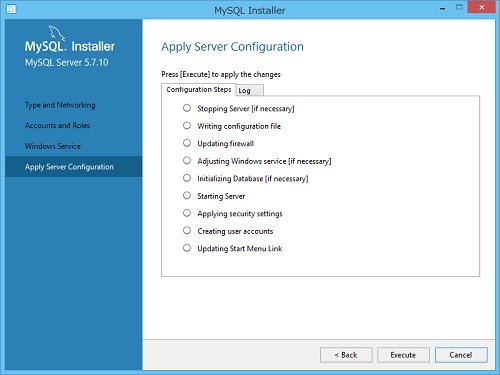
[Apply Server Configuration]で[Execute]をクリックし、設定を適用します。
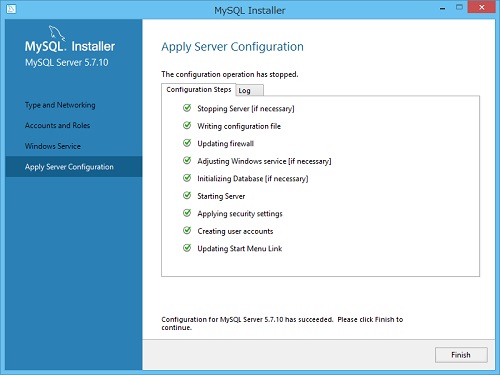
すべてにチェックが付いたら、[Finish]をクリックします。
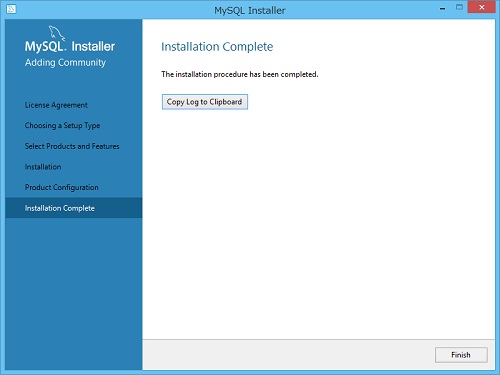
[Installation Complete]で[Finish]をクリックします。
3. MySQL の起動を確認する
コマンドプロンプトで MySQL が正常動作していることを確認します。
> mysqladmin ping -u root -p
パスワード入力後、以下のように表示されれば成功です。
mysqld is alive
コマンドが見つからない場合は、フルパスで実行してください。
> "C:\Program Files\MySQL\MySQL Server 5.7\bin\mysqladmin" ping -u root -p
4. データベースを展開する(必要な場合)
バックアップファイル(例: d:\database.sql)がある場合は、sample データベースに展開できます。
> mysqladmin -u root -p CREATE sample
Enter password: *******
> mysql -u root -p sample < d:\database.sql
Enter password: *******
- 「ERROR1050 xxxx already exists」が出る場合は、対象データベースを一度削除して再実行してください。
- 文字コード関連のエラーが出る場合は、Configuration Wizard で文字コード設定を見直してください。
- バックアップ取得例: mysqldump -uroot -proot sample > d:\database.sql
5. アクセス用の新規ユーザーを設定する
運用では管理者ユーザー root を常用せず、アクセス用ユーザーを作成することを推奨します。以下は sample ユーザー(パスワード: passwd2)を作成する例です。
> mysql -u root -p
Enter password: ****
mysql > GRANT all privileges ON sample.* TO sample@localhost IDENTIFIED BY 'passwd2';
mysql > exit;