最終更新日:2020年6月10日
概要
Apache(Webサーバ)は、ユーザからの要求を受けて処理を行い、ユーザへ応答を返す一連の通信管理を行うソフトウェアです。
1. Windows(64bit)用のApacheファイルhttpd-2.4.43-win64-VS16.zipを入手する
以下のURLから入手可能です。日々バージョンアップされていますので、その時どきの最新安定版をダウンロードすることをお勧めします。
2. ダウンロードファイルを解凍する
ダウンロードしたhttpd-2.4.43-win64-VS16.zipをC:\Apache24に解凍します。
3.ApacheMonitorを起動する
ApacheMonitorは、Apacheの起動/停止/再起動などを行うツールです。C:\Apache24\bin\ApacheMonitor.exeをダブルクリックするとタスクトレイに以下のようなアイコンが表示されます。

アイコンを右クリックし、表示されるコンテキストメニューから「Open Apache Monitor」を選択すると、以下の画面が表示されます。
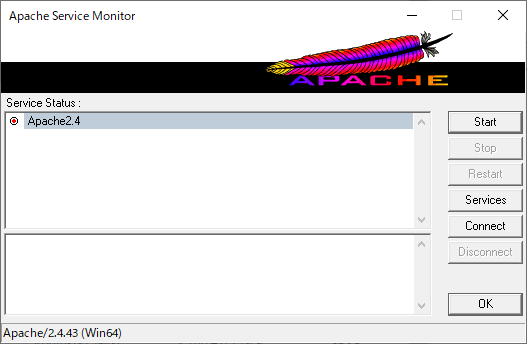
なお、上記の手順を毎回行うのは面倒なので、ApacheMonitorをスタートアップに登録しておくと便利です。
ApacheMonitor.exeのショートカットファイルを作成し、C:\Users\ユーザー名\AppData\Roaming\Microsoft\Windows\Start Menu\Programs\Startupに配置します。
4. Apacheサーバを起動する
ApacheMonitor画面の[Start]ボタンをクリックするとApacheが起動してアイコンが緑に変わります。
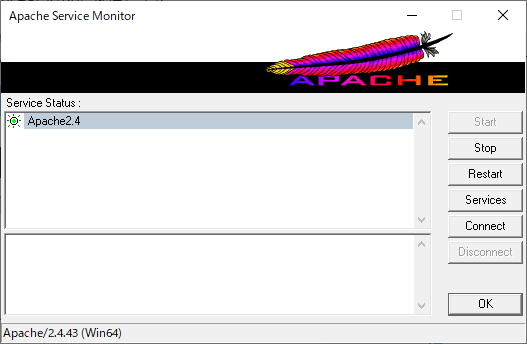
今後、設定ファイルhttpd.confを変更した場合などは、[Restart]ボタンをクリックすることで再起動が可能です。
停止時には[Stop]ボタンをクリックしてください。
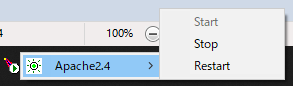
ApacheMonitor画面を開かずに、タスクトレイの中のアイコンを左クリックして[Apache2.4]−[Start]/[Stop]/[Restart]からApacheを起動/停止/再起動することもできます。
5. Apacheが正常にインストールされたことを確認する
ブラウザーを立ち上げ、URL欄に以下のアドレスを入力します。
http://(コンピュータ名またはIPアドレス)/
または
http://localhost/
以下のように表示されれば成功です。