最終更新日:2018年9月10日
Android Studio とは
Android Studio は Android アプリ開発向けの公式 IDE です。エディター、ビルド、デバッグ、エミュレーター連携までを一体で提供し、効率よく開発を進められます。
1. Android Studio のインストーラーを入手する
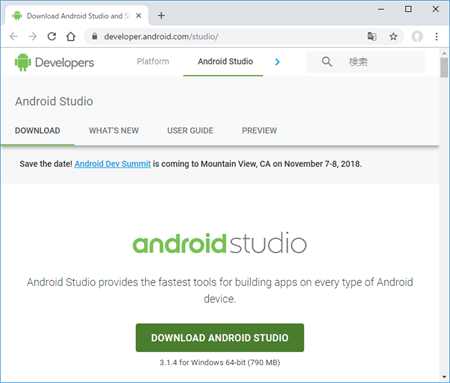
Android Studio のインストーラーは、以下の公式サイトから入手できます。ここでは執筆時点の最新版「android-studio-ide-173.4907809-windows.exe」を例にしています。
https://developer.android.com/studio/
[DOWNLOAD ANDROID STUDIO]をクリックします。
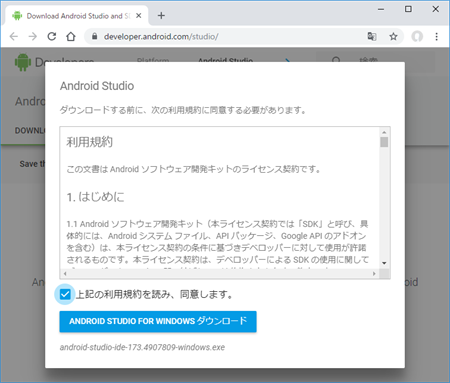
利用規約を確認し、同意する場合は[上記の利用規約を読み、同意します。]にチェックを入れてから[ANDROID STUDIO FOR WINDOWS ダウンロード]をクリックします。
2. Android Studio をインストールする
ダウンロードしたインストーラーをダブルクリックして開始します。起動時にユーザーアカウント制御が表示された場合は[はい]を選択してください。
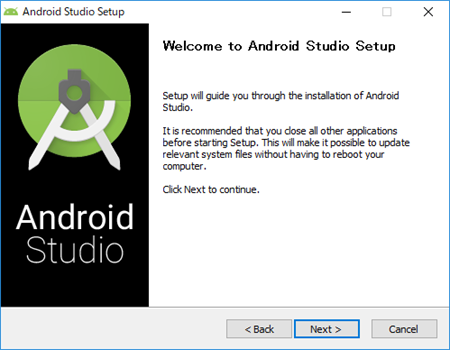
[Welcome]画面で[Next]をクリックします。
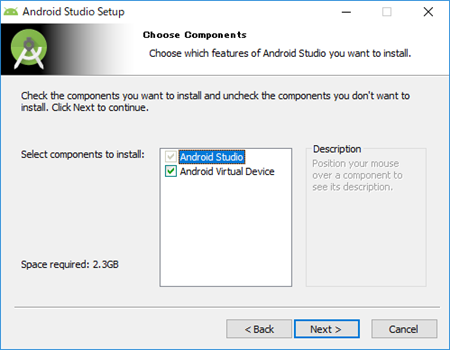
[Choose Components]画面で[Next]をクリックします。
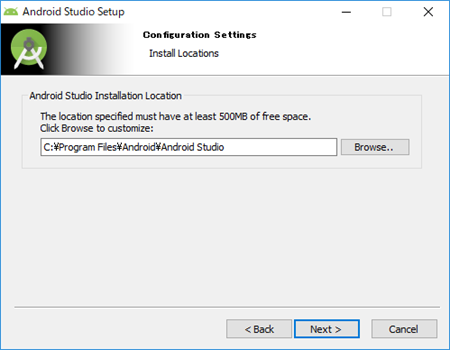
[Configuration Settings]画面でインストール先を確認し、既定のまま[Next]をクリックします。
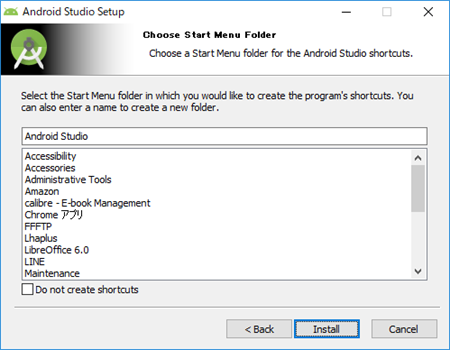
[Choose Start Menu Folder]画面で設定を確認し、[Install]をクリックします。
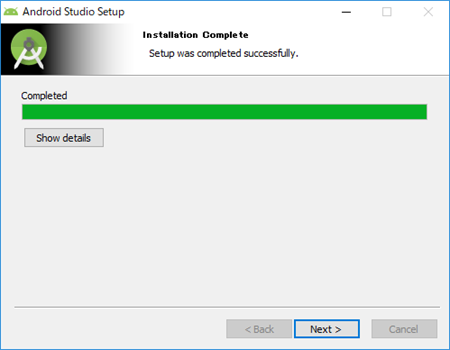
[Installation Complete]画面で[Next]をクリックします。
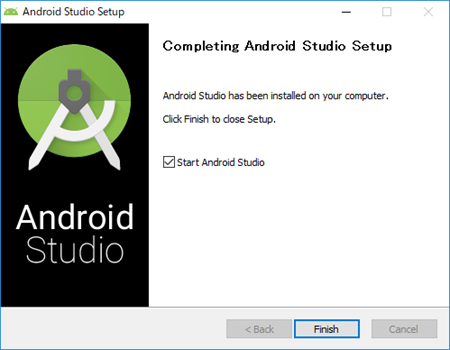
[Start Android Studio]にチェックを入れたまま[Finish]をクリックすると Android Studio が起動します。
3. Android Studio の初期設定を行う
初回起動時に表示されるセットアップウィザードで初期設定を進めます。
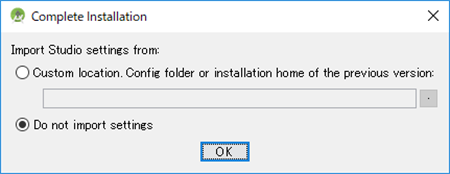
[Complete Installation]画面では[Do not import settings]を選択して[OK]をクリックします。
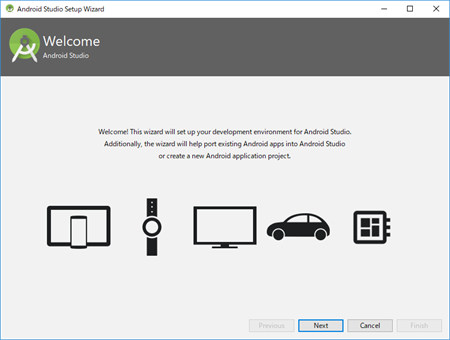
[Welcome]画面で[Next]をクリックします。
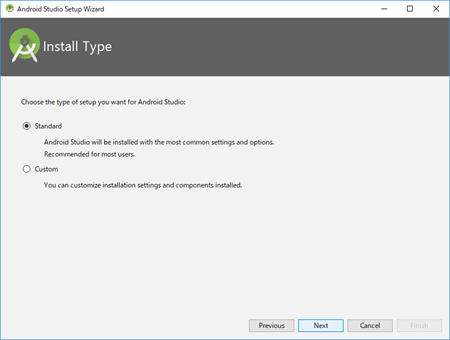
[Install Type]画面で[Standard]を選択し、[Next]をクリックします。
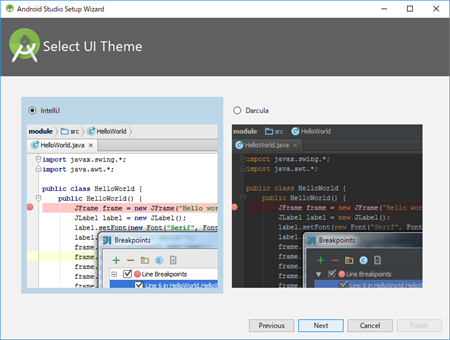
[Select UI Theme]画面で[IntelliJ]を選択し、[Next]をクリックします。
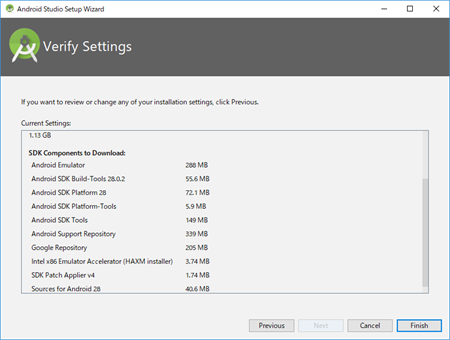
[Verify Settings]画面で内容を確認し、[Finish]をクリックします。コンポーネントのダウンロードが開始されます。
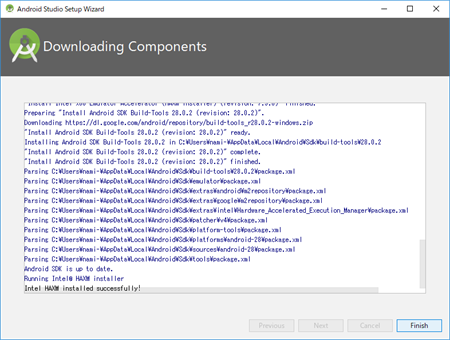
[Downloading Components]画面で完了後に[Finish]をクリックします。
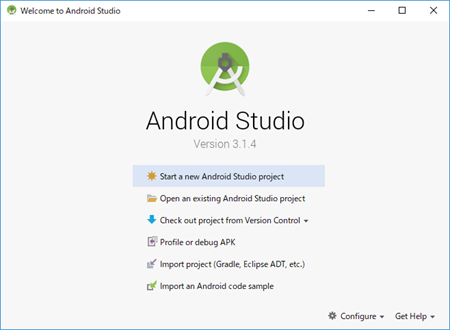
[Android Studio Welcome]画面で[Start a new Android Studio project]を選択して新規プロジェクトを作成します。